Soporte tickets
Resumen
OBJETIVO:
Brindar soporte eficiente y oportuno a las solicitudes de los clientes correspondientes a tickets. Se entiende por ticket a fallas técnicas del software, nuevos requerimientos o mejoras que el cliente desea implementar.
ALCANCE DEL SERVICIO DE SOPORTE:
El servicio de soporte es ofrecido a los clientes con los cuales se tiene firmado un Contrato de Mantenimiento y/o a los clientes con productos Nodum implementados que requieren nuestros servicios de consultoría (nuevos desarrollos, nuevos requerimientos, nuevas funcionalidades).
El horario para la prestación de servicios de soporte es de lunes a viernes de 9:00 a 18:00.
La solicitud de prestación de servicios de soporte por parte del cliente podrá realizarse bajo tres modalidades: a) ingresando su ticket mediante el circuito tradicional de soporte ofrecido por Nodum, se detalla en el capítulo siguiente.
b) ingresando un ticket enviando la información por mail a soporte@nodum.com.uy, se detalla en el capítulo siguiente.
c) en casos de urgencia comunicarse vía telefónica al 2 711 62 52 Interno 21 con el Departamento de Soporte. El servicio se realizará de forma remota. Es decir, los consultores de NODUM se conectan de forma remota al servidor del cliente en donde se encuentra el aplicativo. Para brindar este servicio se requiere por parte del cliente habilitar el acceso y los permisos correspondientes al servidor. Solamente en los casos que NODUM entienda que el ticket no puede ser resuelto remotamente, el servicio se prestará en las instalaciones del cliente.
Detalle
CIRCUITO DE SOPORTE INTRODUCCIÓN:
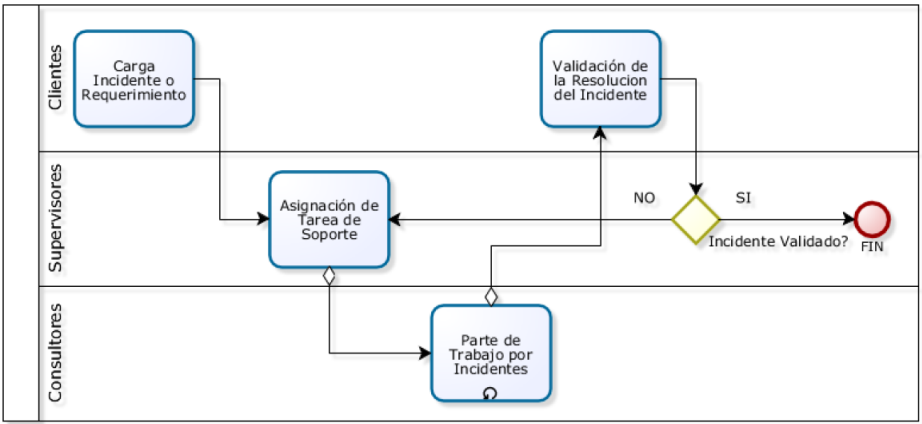
El circuito tradicional de tickets está implementado en el sistema Nodum ERP. A cada cliente se le asigna un usuario de acceso al circuito. Recientemente contamos con un nuevo método para cargar tickets, estos se ingresan automáticamente a nuestro sistema cuando el cliente envía un correo a la casilla de soporte. Cuando se ingresan los tickets, ya sea mediante el circuito tradicional o vía mail, estos son ingresados a nuestro sistema interno de gestión de ticket donde son recepcionados, clasificados y asignados a los consultores de Nodum. El cliente podrá realizar el seguimiento de sus tickets consultando a través de la aplicación y por medio de los correos que recibirá ante cada paso en el circuito. Una vez resuelto, el cliente deberá validar la solución brindada por Nodum para cada ticket.
INSTALACIÓN Y ACCESO A CIRCUITO DE SOPORTE:
Para poder instalar el circuito de soporte, el cliente deberá realizar las siguientes tareas:
1. A partir del lanzamiento de la nueva versión (Nodum 2.0), la instalación del sistema Nodum se realizará a través de instaladores nativos, diseñados para los principales Sistemas Operativos (Windows, Linux, MacOS).
a. Estos instaladores pueden obtenerse desde la sección de “Descargas” en el sitio oficial de Nodum Software, donde simplemente indicaremos nuestro S.O. actual, y cliqueamos “Descargar” para iniciar la descarga del instalador adecuado. b. Una vez finalizada la misma, ejecutaremos el instalador, y se nos mostrará el diálogo de instalación, donde estaremos a tan solo un par de clics de distancia de tener la aplicación lista y funcionando.
c. Siguiendo las instrucciones iniciales: “Para comenzar deberás al menos tener un servidor Nodum configurado en el menú Servidores”, comenzaremos seleccionando la sección de Servidores. Allí importamos el archivo NodumPublico.json con la configuración del servidor público de Nodum que será proporcionado por el departamento de soporte.
d. Una vez instalado el servidor, se procede a la sección de Store, donde encontramos las distintas aplicaciones existentes, junto a su estado de disponibilidad / instalación, desde allí seleccionaremos el servidor agregado e instalaremos el Navegador, esto habilita para abrir el navegador desde aquí y a su vez agrega un acceso directo en el escritorio para simplificar próximas ejecuciones.
2. Navegador WEB: Otra alternativa es conectarse directamente a la versión WEB de Nodum a la URL: http://nodum.com.uy:8080/nweb/Nodum/desk/
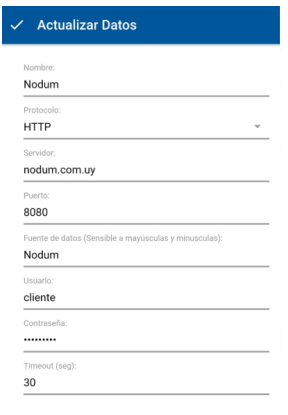
3. APP Móvil: Descargar la APP a su teléfono móvil. Se puede descargar en Android - https://play.google.com/store/apps/details?id=uy.com.nodum.navegador – o en IOS - https://apps.apple.com/uy/app/nodum-erp/id1349906433 -. Se adjunta abajo la configuración.
Fig.1
Por último, se deberá solicitar a Nodum un usuario y password de acceso al sistema. Adicionalmente, deberá proporcionar a Nodum un mail asociado al usuario para envío de cada una de las notificaciones automáticas que se van generando. Ante cualquier inconveniente o duda sobre la instalación, comunicarse con Pablo Báez, vía telefónica o por mail a pbaez@nodum.com.uy.
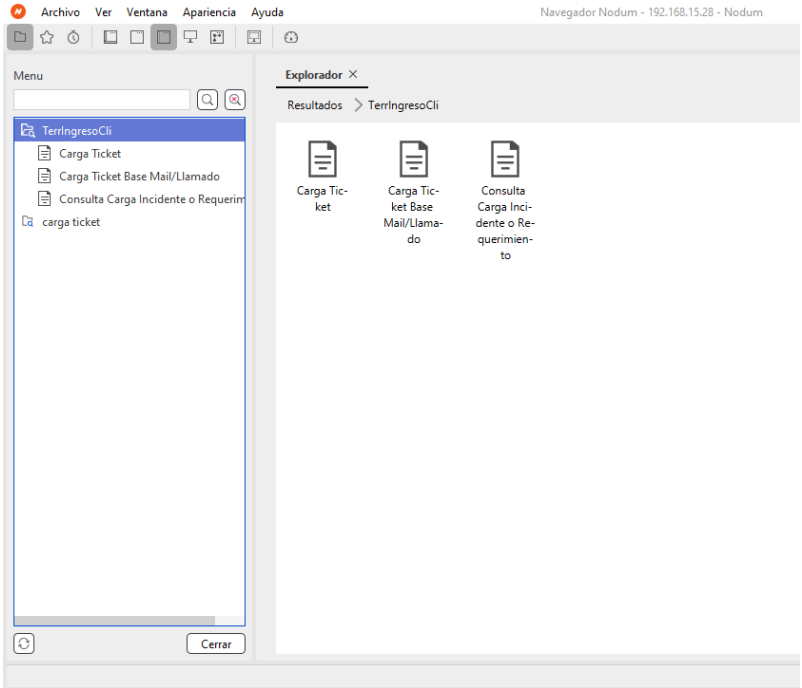
Una vez instalada la aplicación de escritorio, se ingresa al circuito ejecutando el ícono de acceso y con el usuario y contraseña que Nodum le proporcionará. En fuente de datos se debe seleccionar “Nodum”.
Se desplegará el Navegador de Nodum que se muestra a continuación:
Fig.2
FUNCIONALIDAD DEL CIRCUITO TRADICIONAL DE TICKETS:
Fig.3
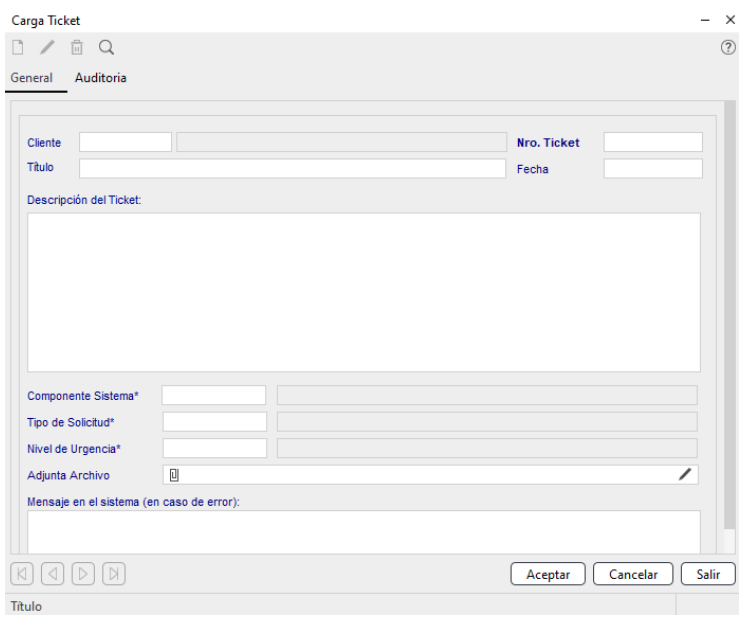
1. INGRESO DE TICKETS MEDIANTE NAVEGADOR NODUM (MÉTODO TRADICIONAL): El usuario cliente accede a “Carga Ticket” que se encuentra en el Menú Sistema Soporte Clientes/Ingresos Clientes. Mediante este formulario, se ingresa el incidente detallando:
Fig.4
- Título Incidente: Descripción a modo de titular del incidente
- Descripción del Incidente: Descripción detallada del incidente
- Componente del Sistema: se debe seleccionar el proceso al que aplica el incidente.
- Tipo de Error: se debe ingresar el tipo de error, en caso de que corresponda.
- Nivel de Urgencia: Se ingresa el nivel de urgencia del incidente según el cliente.
- Adjunta Archivo: En caso de que se requiera, se podrá adjuntar archivos que describan el incidente.
- Mensaje en el sistema (en caso de error): En caso de que se presente un mensaje de error se deberá registrar el mensaje. Una vez ingresados los datos, al aceptar el registro, automáticamente le llegará una notificación vía mail al usuario cliente con el detalle del incidente ingresado.
1.1 INGRESO DE TICKETS MEDIANTE CORREO ELECTRÓNICO:
El ingreso de tickets mediante correo electrónico es muy simple de utilizar. Lo que el cliente tiene que hacer es enviar un correo a soporte@nodum.com.uy indicando en el asunto el nombre de la empresa a la que pertenece y un breve pantallazo del tema en cuestión, por ejemplo: Nodum SA – Problemas con la descarga de correos de proveedores. En el cuerpo del mail podrán detallar el error, requerimiento o consulta inclusive adjuntando imágenes y documentos. Los adjuntos del mail serán archivos adjuntos al ticket. En este tipo de ingreso, quien envía el mail recibe una respuesta automática indicando el número de ticket asignado por el sistema.
Es importante destacar que esta funcionalidad automática implica que cada mail enviado a soporte@nodum.com.uy crea un ticket, por lo que si su intención no es crear un nuevo ticket deberá quitar de la copia a soporte. Pero si se responde a soporte@nodum.com.uy con el asunto del problemas más el número de ticket el sistema no creará un nuevo ticket sino que se acumulará el correo a los mails vinculados al ticket, ejemplo: Asunto: “Problemas con la descarga de correos de Proveedores [Ticket: 75673]”
2. RECEPCIÓN TICKETS DPTO. DE SOPORTE:
El circuito interno de tickets de Nodum recibirá una notificación en la bandeja de entrada ante cada ticket cargado por los clientes. De forma inmediata, en una primera etapa se analizará el detalle del ticket y medirá la urgencia del mismo así como si es necesario la cotización del mismo.
3. COTIZACIÓN DEL TICKET:
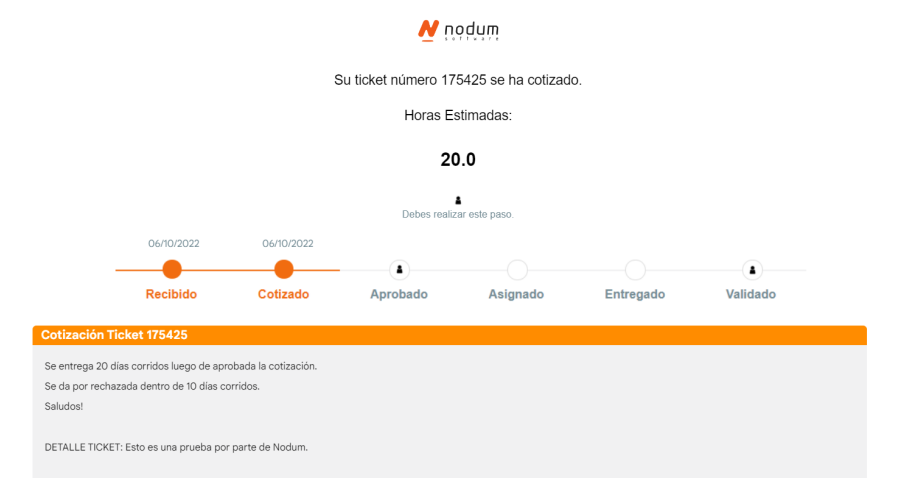
Una vez se determina la necesidad de cotización, al cliente le llegará un mail informando las horas cotizadas y el vencimiento de la misma.
Fig.5
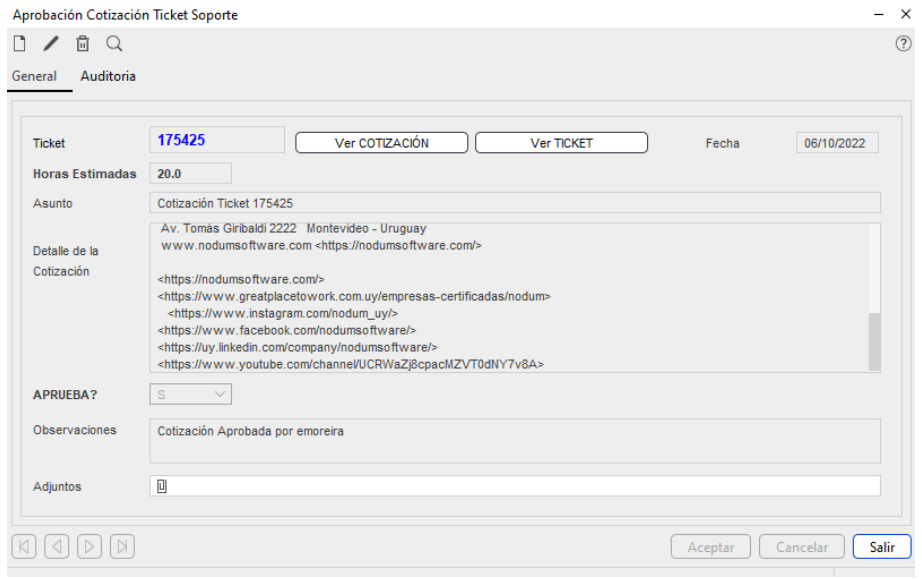
Junto con la notificación se generará una tarea para la validación o rechazo. En esta tarea el cliente puede aceptar o rechazar la cotización que se le informó. Se le permite agregar una observación.
Si se rechaza la cotización, el ticket quedará sin efecto. Si se acepta la cotización, el ticket seguirá el curso que actualmente tiene, heredando las horas cotizadas.
Fig.6
4. ASIGNACIÓN DEL TICKET:
Mediante el circuito interno de tickets de Nodum se asignarán los tickets según la prioridad y tema a consultores de Nodum, quienes tendrán la responsabilidad de solucionar el ticket dentro del período asignado. El cliente será informado, vía mail, del consultor asignado y la fecha de entrega prometida en esta instancia. Adicionalmente, en el Menú Sistema Soporte Clientes/Consultas el usuario cliente podrá visualizar el estado de cada ticket y consultor de Nodum asignado.
5. RESOLUCIÓN DEL TICKET:
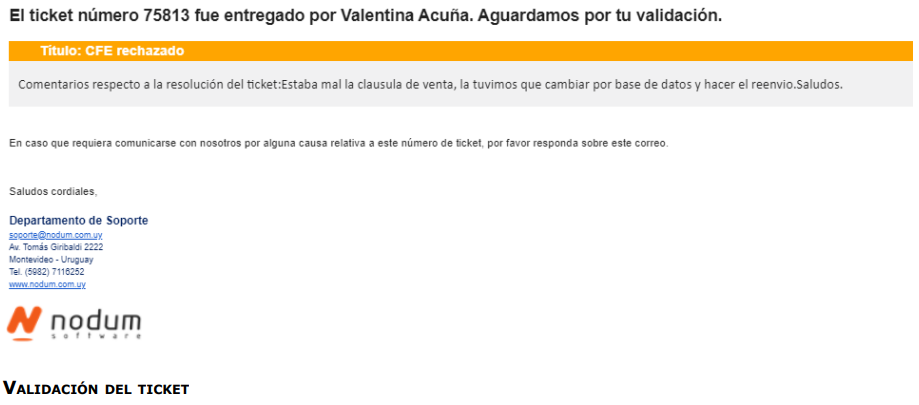
En la tarea de resolución, es posible que quién tenga asignado el ticket se comunique con el usuario cliente vía telefónica o por mail para evacuar dudas del ticket o realizar tareas en conjunto. Una vez resuelto el ticket, se entregará con la descripción de la solución brindada al cliente, a quien le llegará una notificación automática vía mail con el detalle de la solución.
Fig.7
6. VALIDACIÓN DEL TICKET:
El usuario cliente deberá controlar que la solución brindada haya sido efectiva e ingresar en el sistema para registrar su validación. Al ingresar en el sistema para tal fin, el usuario cliente tendrá en la bandeja de entrada del Workflow que se encuentra en la parte inferior del navegador, una tarea de validación del ticket pendiente. Se deberá ingresar en la tarea y registrar su conformidad o inconformidad.
En caso de conformidad, el ticket se considera resuelto. En caso de no validar la resolución del ticket, el circuito de tickets de Nodum recibirá automáticamente la notificación de que el cliente no dio por resuelto el ticket. Este ticket quedará nuevamente pendiente pero indicando quién lo resolvió anteriormente, deberá ser asignado y, eventualmente, resuelto.
7. CAMBIO DE FECHA DE ENTREGA Y CAMBIO DE CONSULTOR ASOCIADO:
Cabe la posibilidad que sea necesario reasignar la fecha de entrega o que sea reasignado también el consultor al ticket. Para esto existen fomrularios dentro del circuito y, en caso de que esto ocurra, se informará al cliente vía mail del cambio.
8. AVISO DE TICKETS DE PENDIENTES DE VALIDAR:
Semanalmente el sistema informa que existen tickets pendientes de validar vía mail. El objetivo de este aviso es que los temas se validan lo más rápidamente posible.
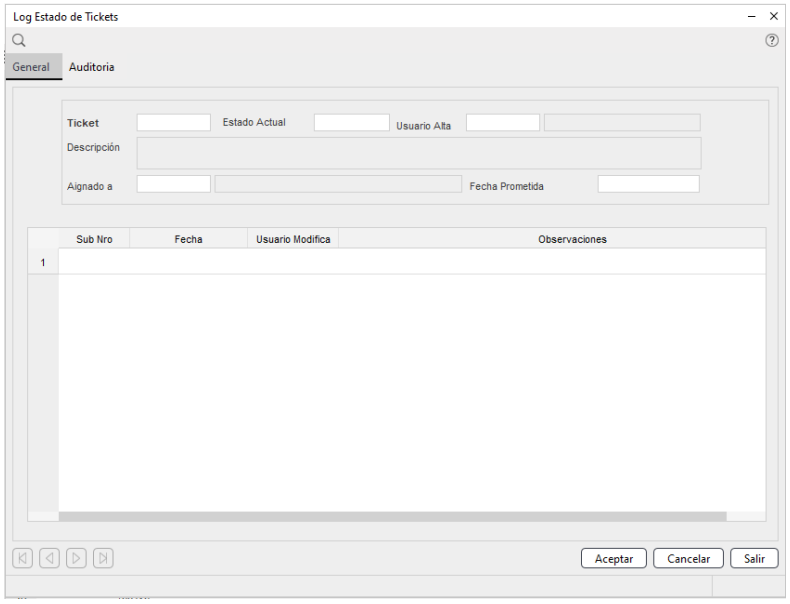
9. CONSULTAS LOG ESTADO DE TICKET:
Esta consulta permite ver el estado de un ticket en particular y lo que fue ocurriendo con él.
Fig.8
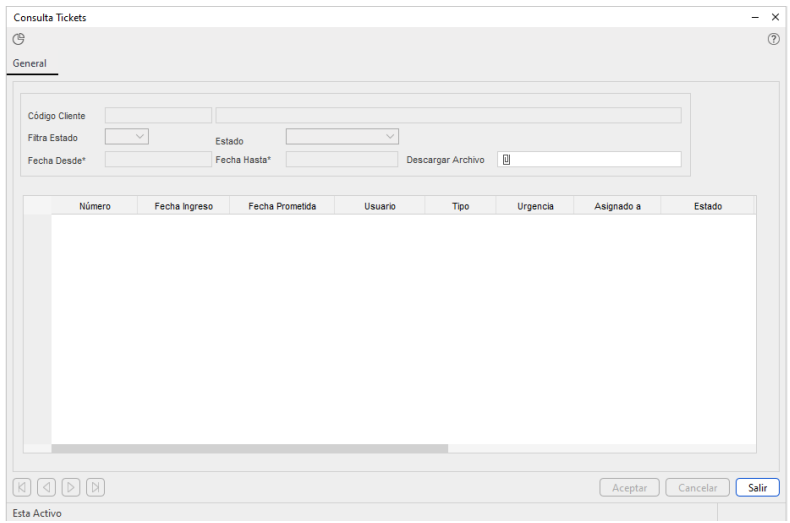
10. CONSULTA TICKETS:
Esta consulta permite visualizar los tickets de un cliente en período de tiempo. Permite además, filtrar por estado y descargar los datos a Excel.
Fig.9